Trello APIを使ってみました。
無在庫ネットショップの注文通知をSlackで自分に通知するようにしていたのですが、SlackよりもTodo管理アプリを利用したほうが良いのではないかと思い、Trello APIを使ってみることにしました。
まずは、キーとトークンを取得します。
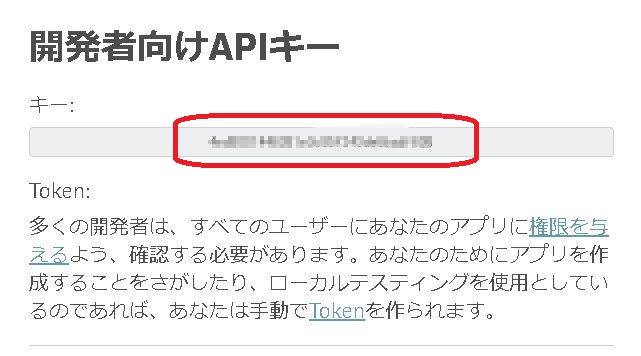
Trelloにログインした状態で以下のURLにアクセスすることで、開発者向けAPIキーを取得できます。
https://trello.com/app-key
開発者向けAPIキーをメモして、「Token」をクリックします。
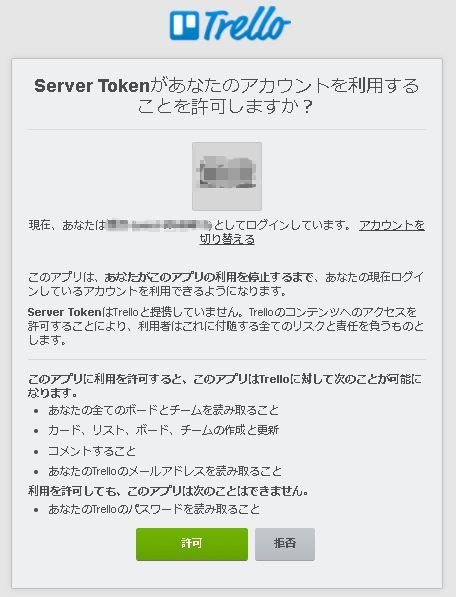
「許可」をクリックします。
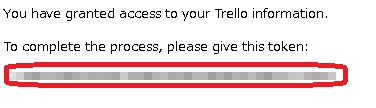
トークンの取得ができました。
次のURLにアクセスすることで、ボード一覧を取得することができます。
https://trello.com/1/members/me/boards?key=\[開発者向けAPIキー\]&token=\[トークン\]&fields=name
次のようにJSON形式で取得できます。
[{“name”:“Trelloへようこそ”,“id”:“[ボードID]”}]
次のように、ボードIDを指定したURLにアクセスすることで、ボード内のリストを取得することができます。
h
ttps://trello.com/1/boards/[ボードID]/lists?key=[開発者向けAPIキー]&token=[トークン]&fields=name
ボードIDは、ボードを開いた時のURLでもわかります。
https://trello.com/b/\[ボードID\]/\[ボード名\]
「/1/members/me/boards」で取得できるボードIDとURLからわかるボードIDは違いますが、動作は同じです。
Trelloに最初からある「Trelloへようこそ」というボードの内容を取得してみました。
[{“id”:“[リストID]”,“name”:“これは「リスト」です”},{“id”:“[リストID]”,“name”:“カードをドラッグしてこちらのリストに移動してみましょう”}]
fields=nameとしてあるので、nameしか返ってきていませんが、fields=allとすれば、全てのパラメータが返ってきます。
fields=name,status とすれば、nameとstatusが返ってきます。
これで、カード一覧を取得できます。
https://trello.com/1/boards/\[ボードID\]/cards?key=\[開発者向けAPIキー\]&token=\[トークン\]&fields=name,idList
idListで、どのリストに属しているかわかります。
次の記事では、VB.netでTrello APIを使ってみました。
→VB.netでTrello APIを使ってみました。